Functies
Alles wat een wachtwoordmanager hoort te doen. Niets wat niet hoort.
Apps voor macOS, Windows, Linux, BSD, iOS, Android en het web, een browserextensie en een opdrachtregeltool, allemaal gebouwd uit één opensource Rust-codebase.
Kijk maar
Ontworpen om je niet in de weg te zitten.
Dezelfde app op elk platform, licht en donker, in het Engels en Nederlands.
-
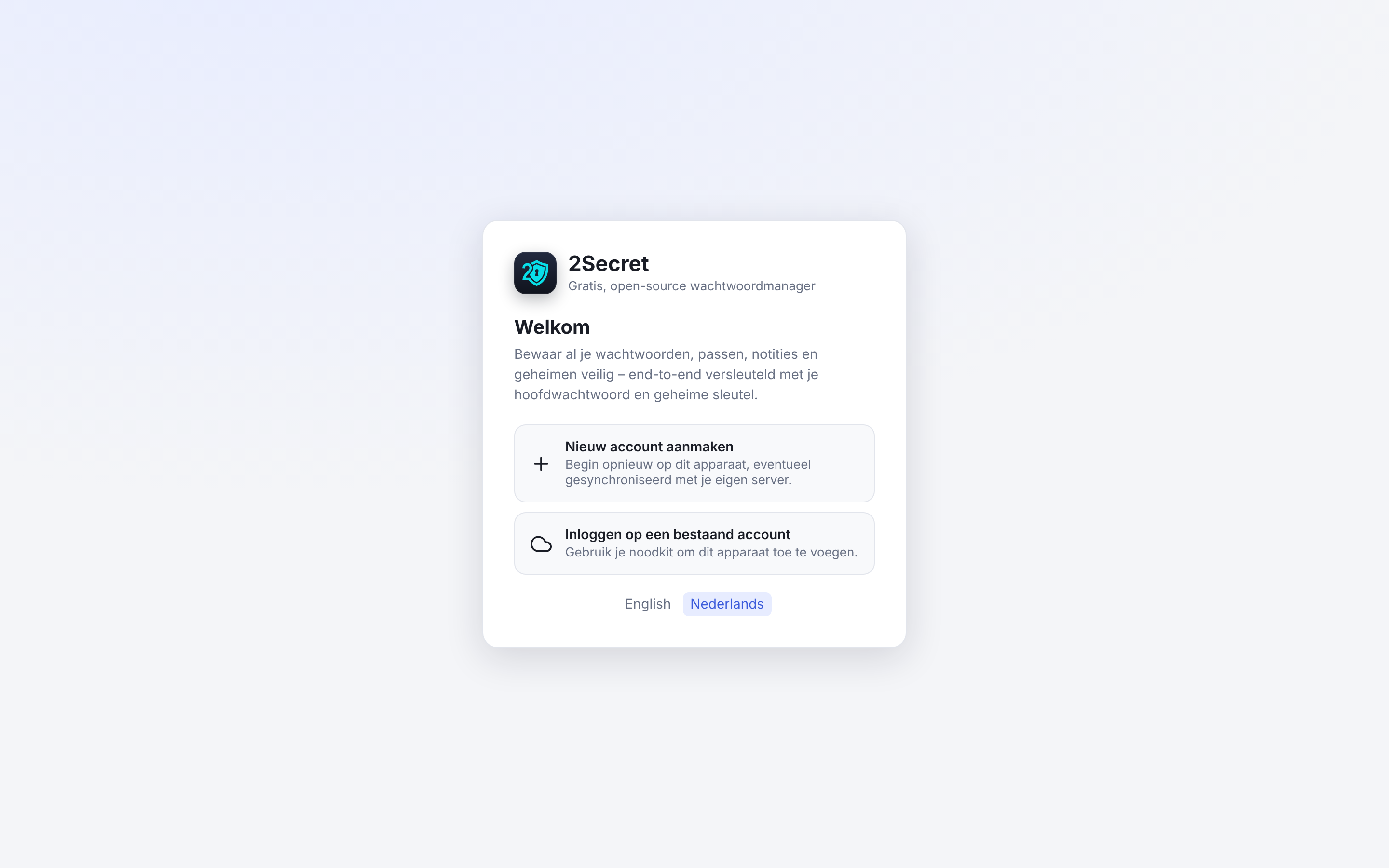
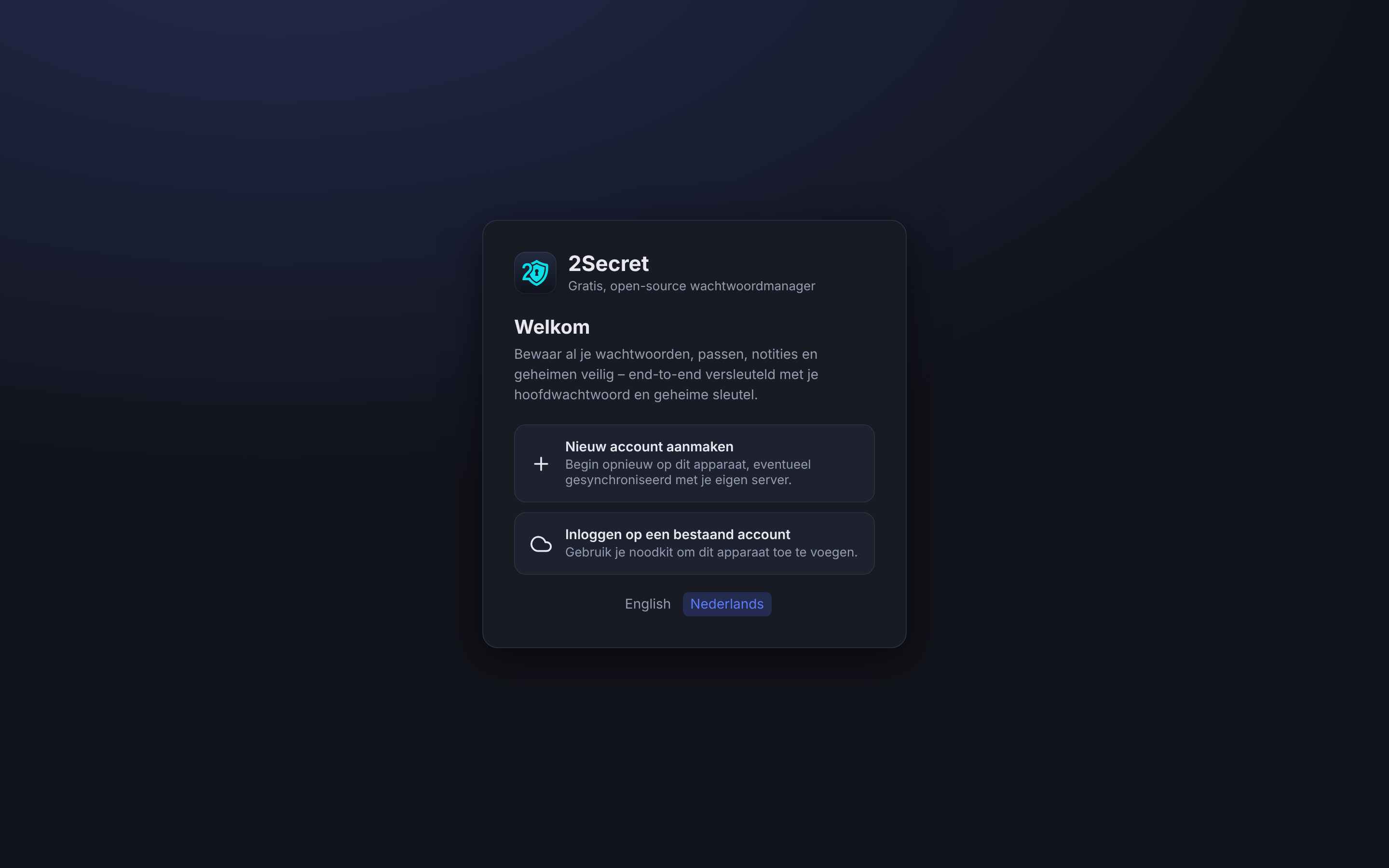
Welkomstscherm -
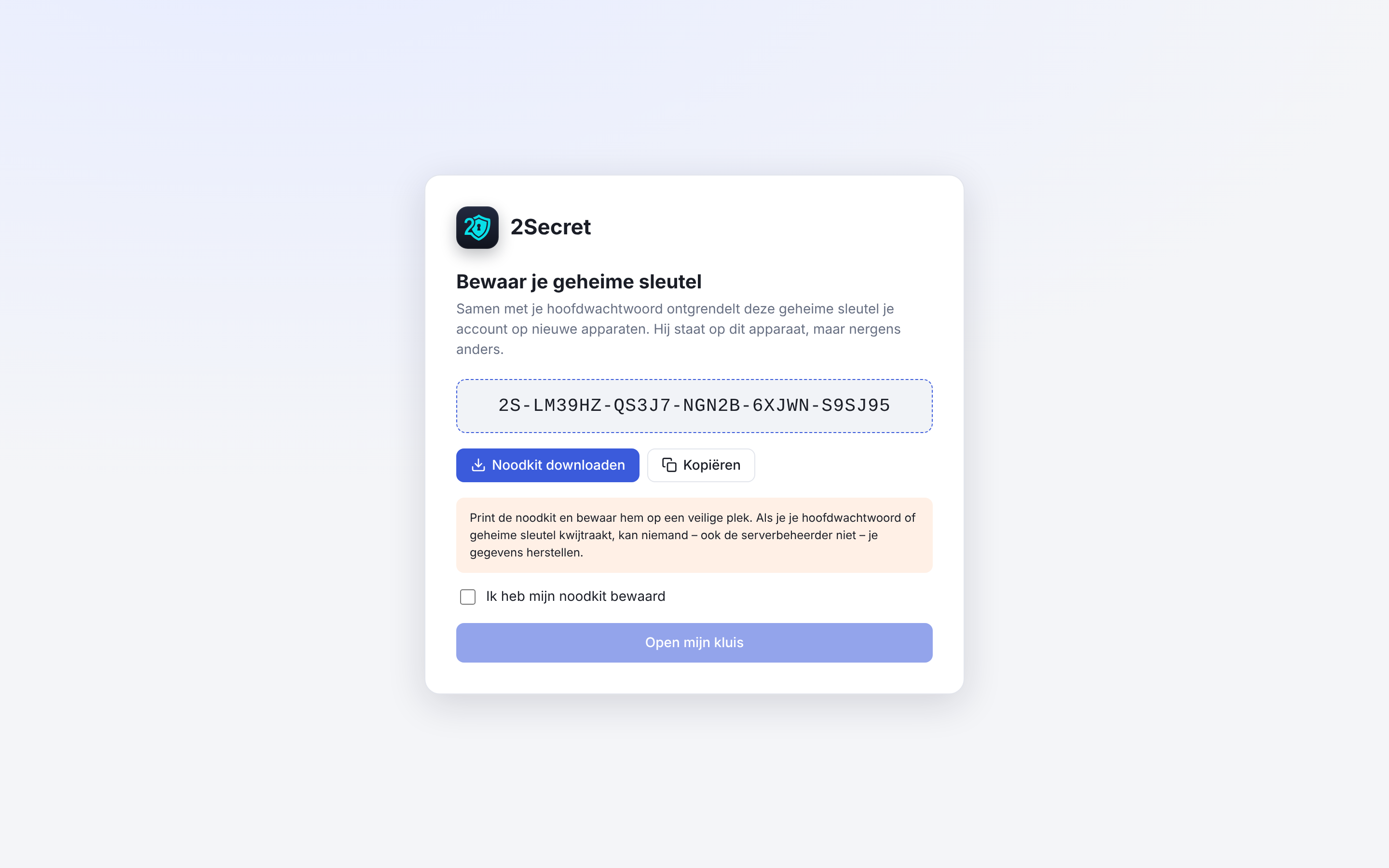
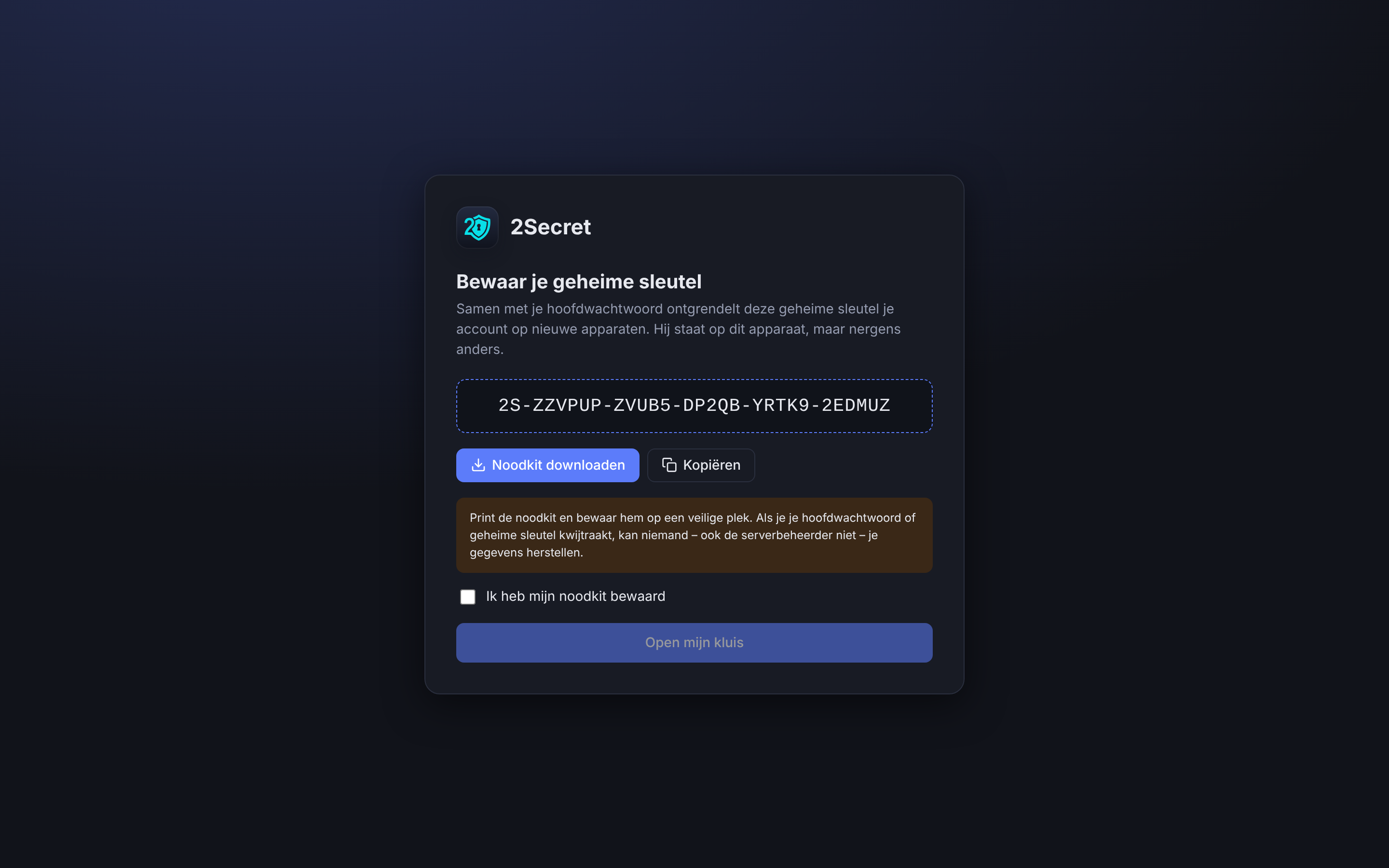
Je geheime sleutel en noodkit -
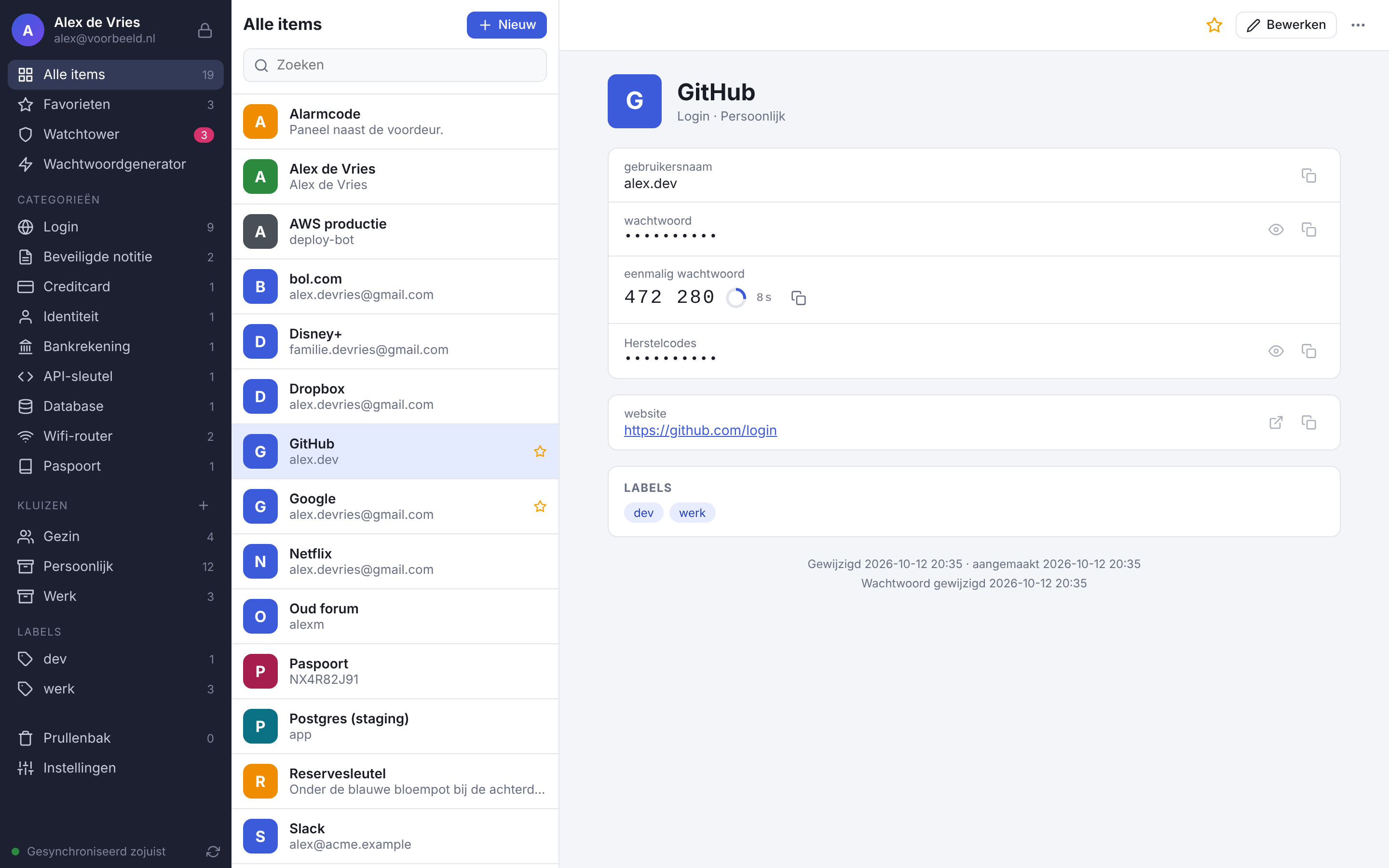
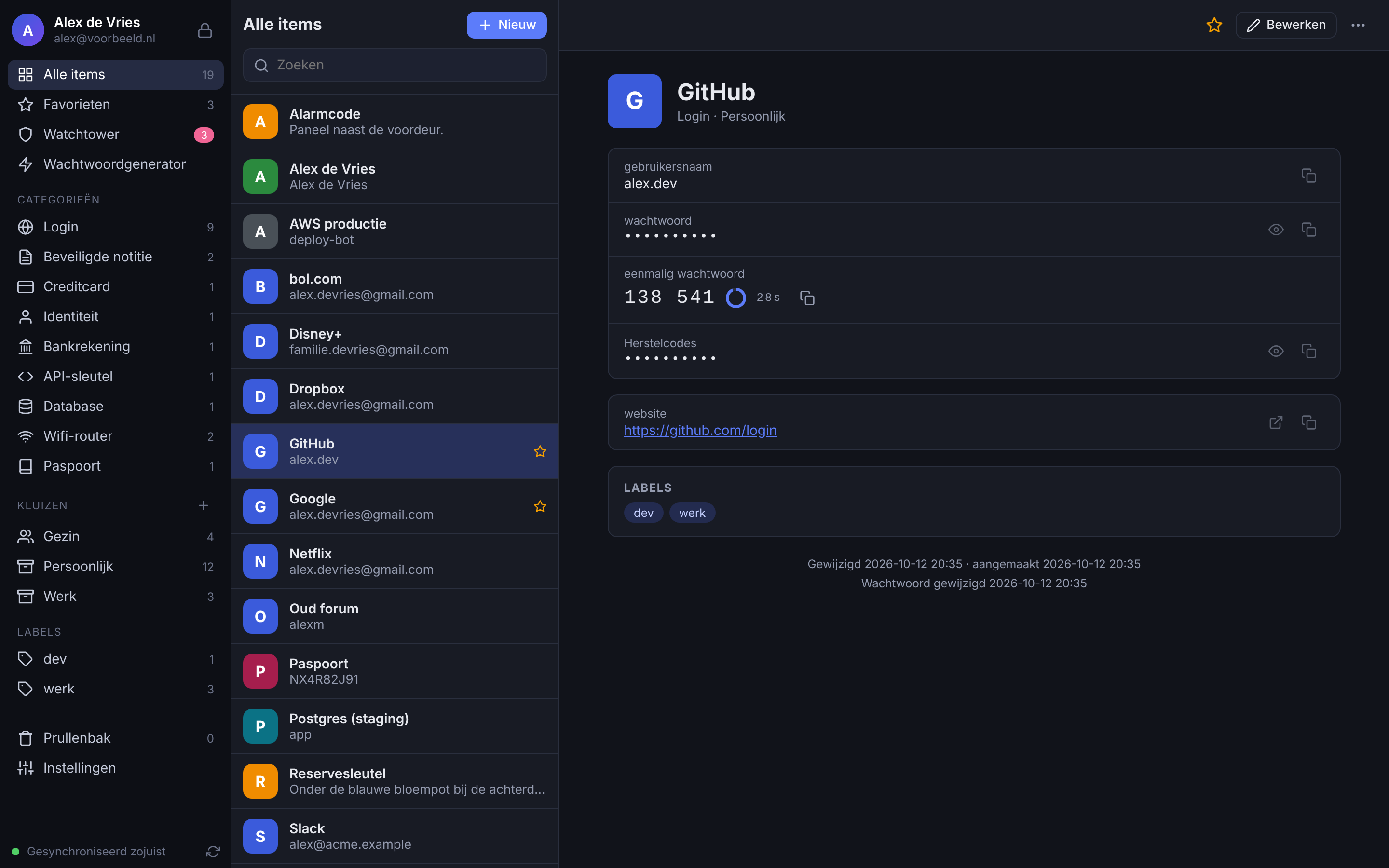
Itemdetails met een live eenmalige code -
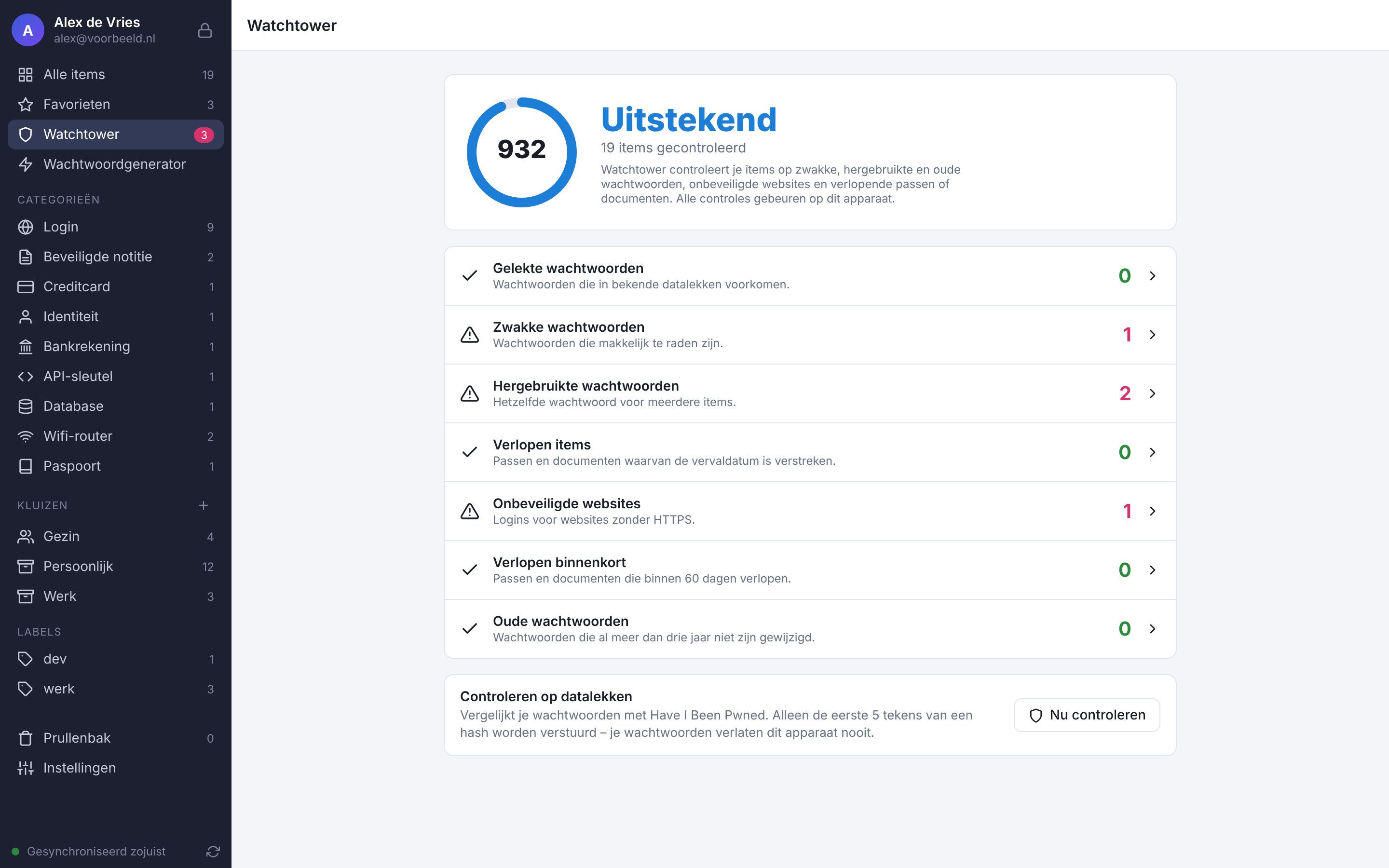
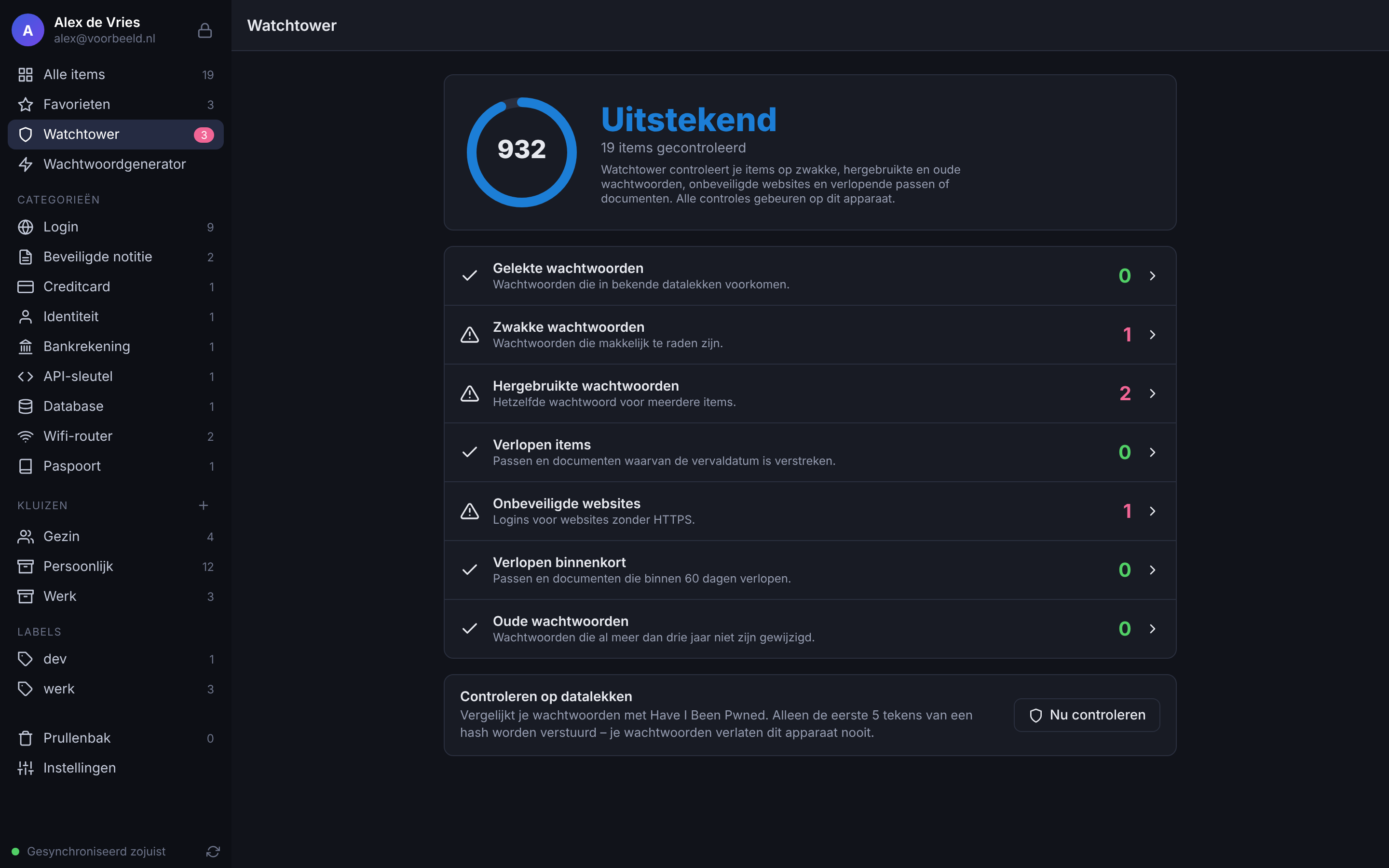
Watchtower vindt zwakke, hergebruikte en onveilige wachtwoorden -
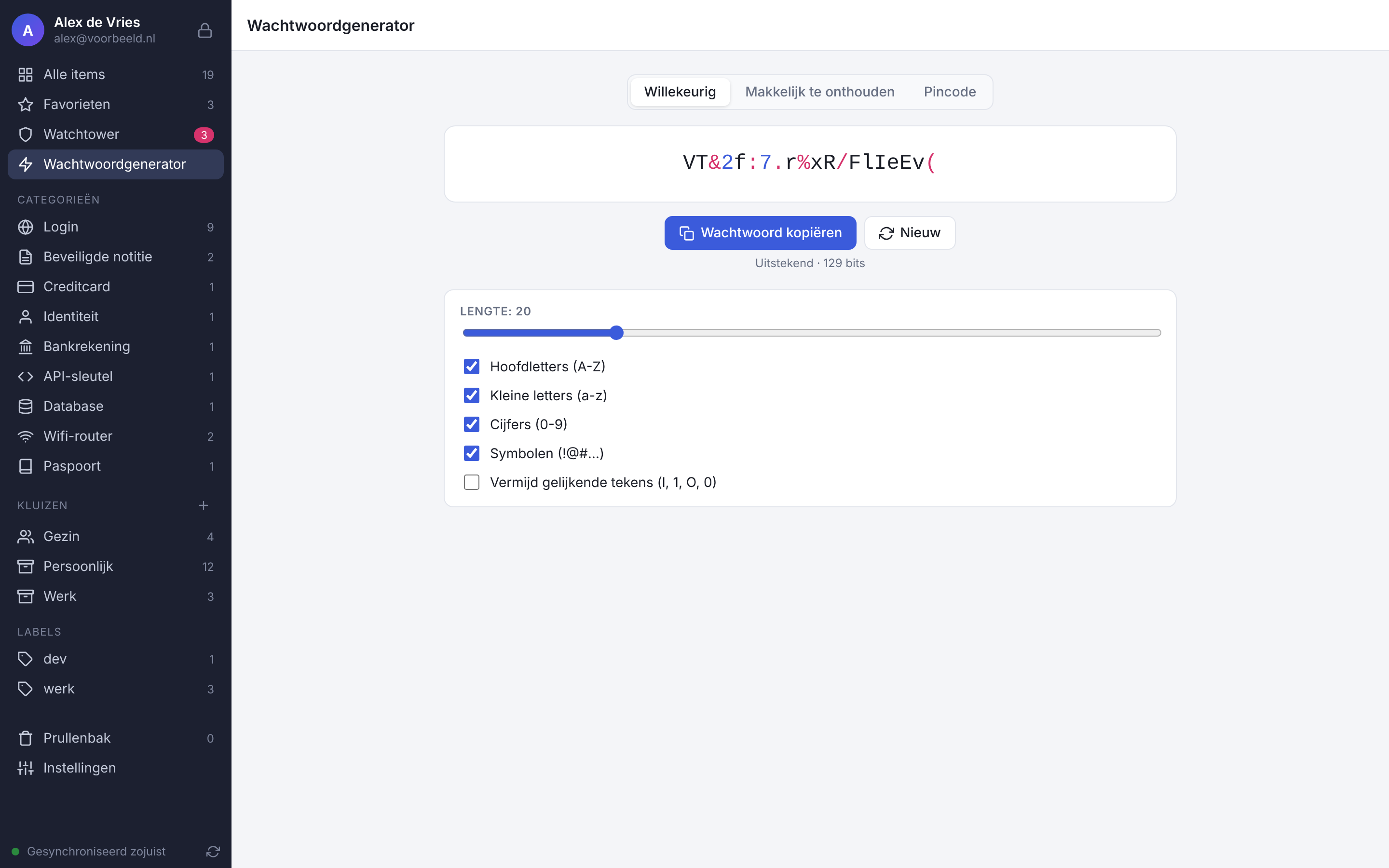
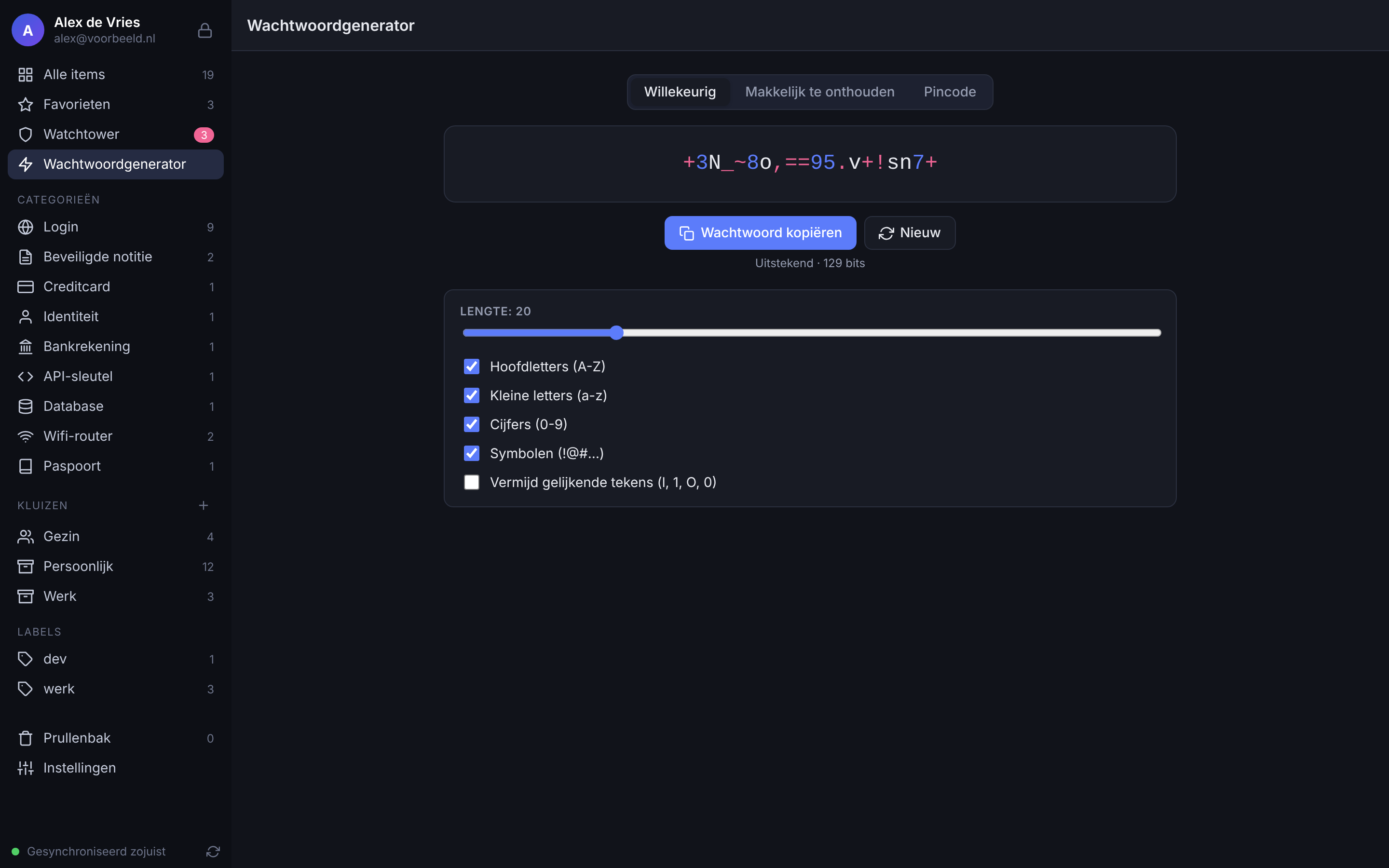
Wachtwoordgenerator -
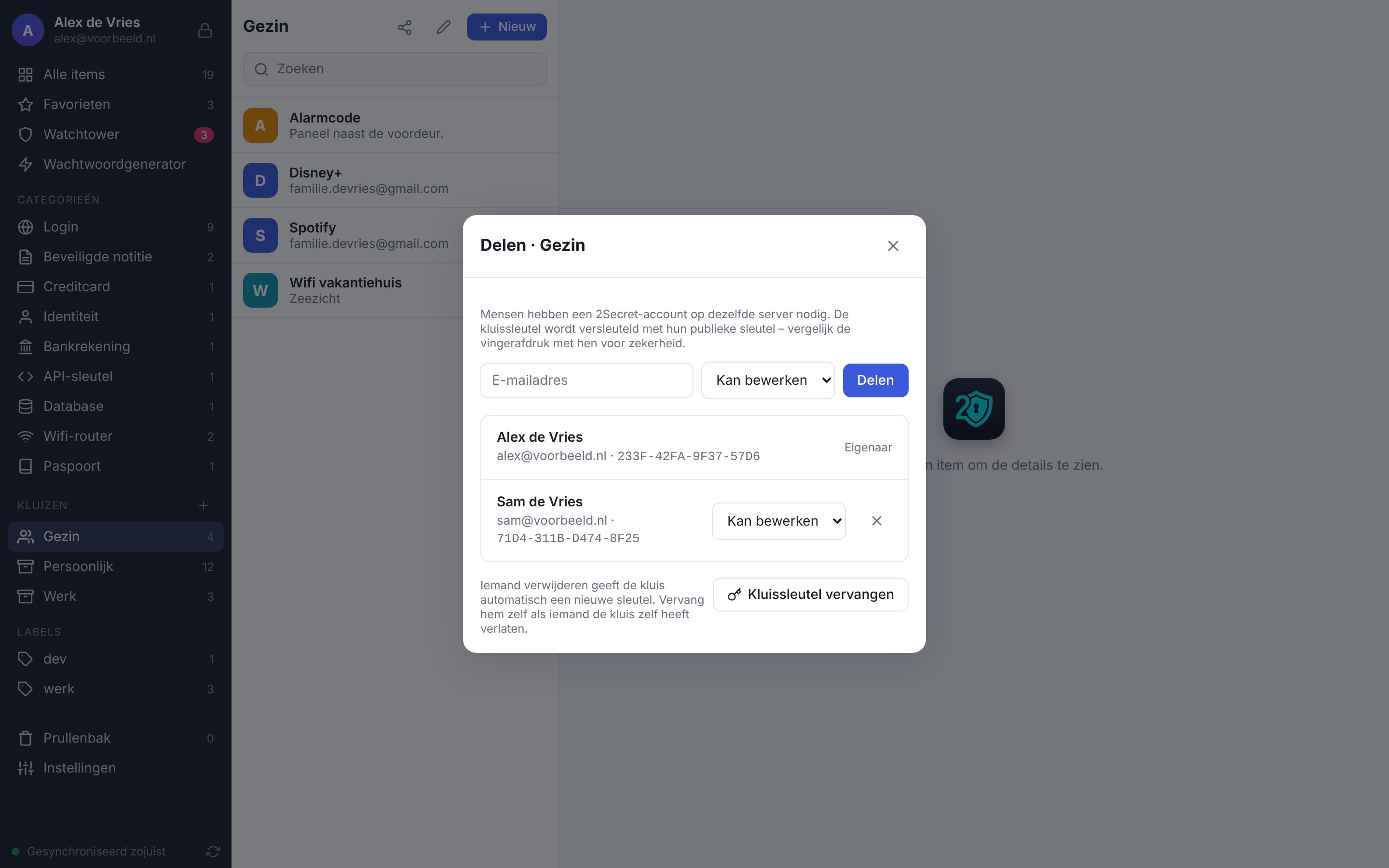
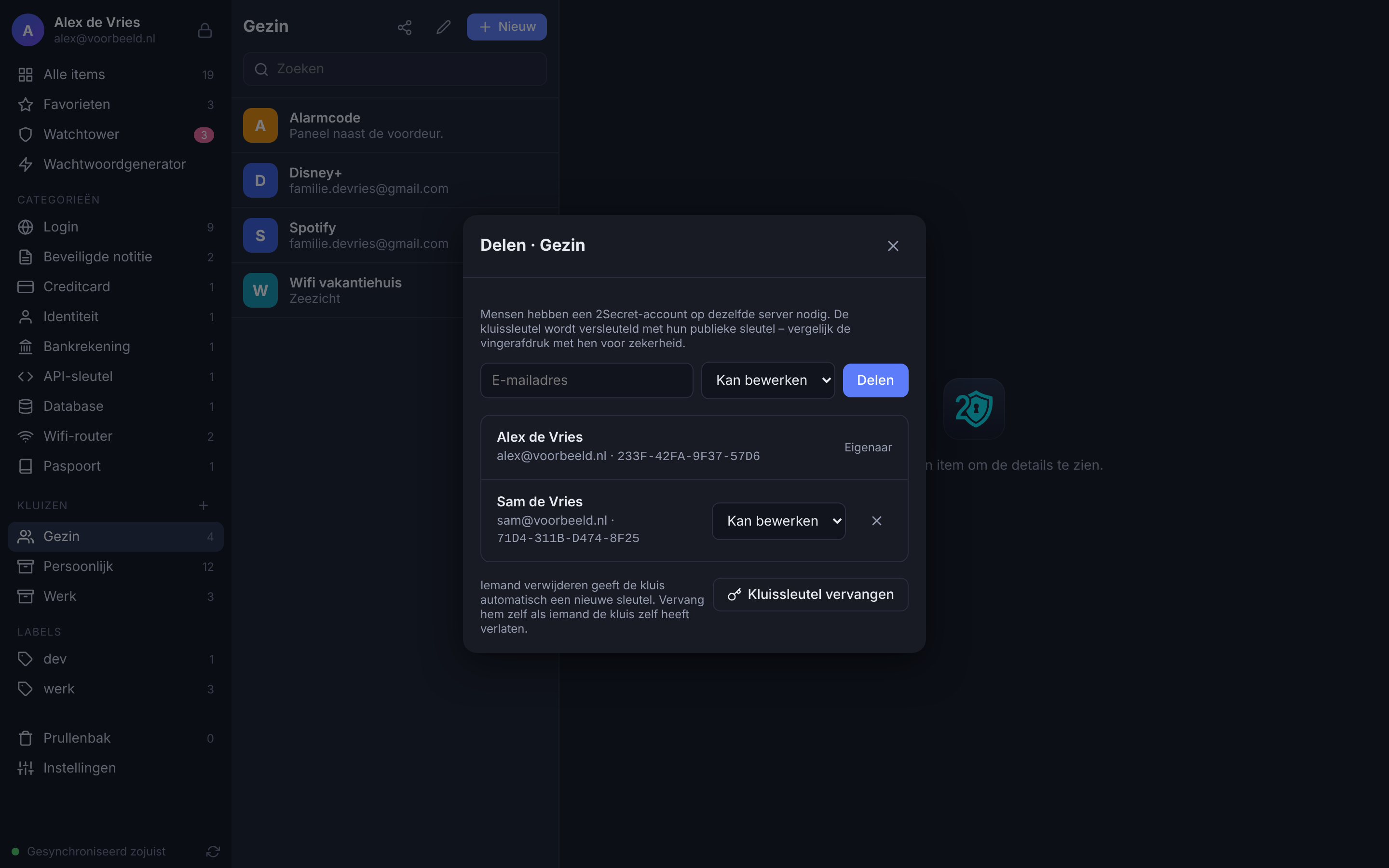
Een kluis delen, met sleutelvingerafdrukken -
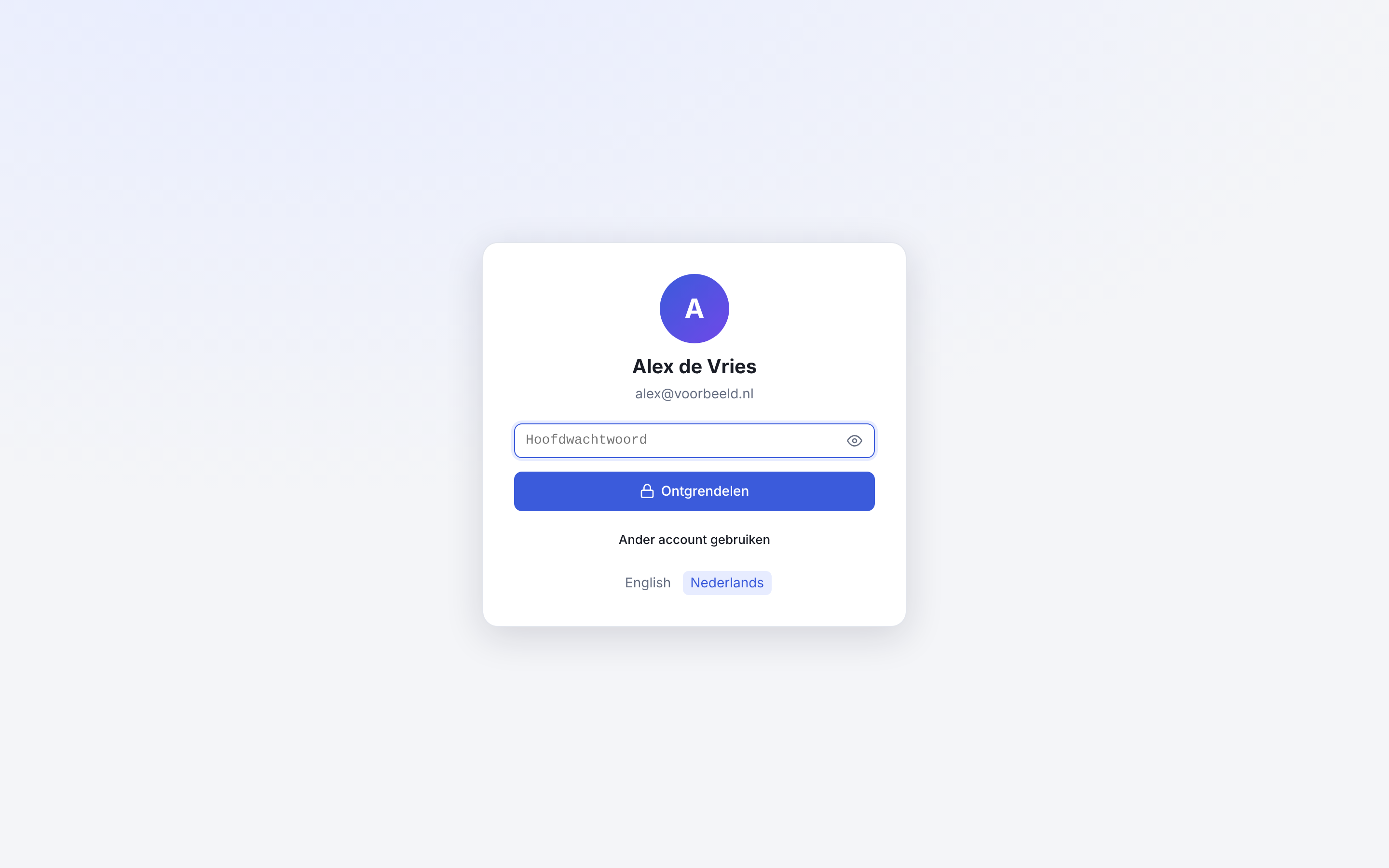
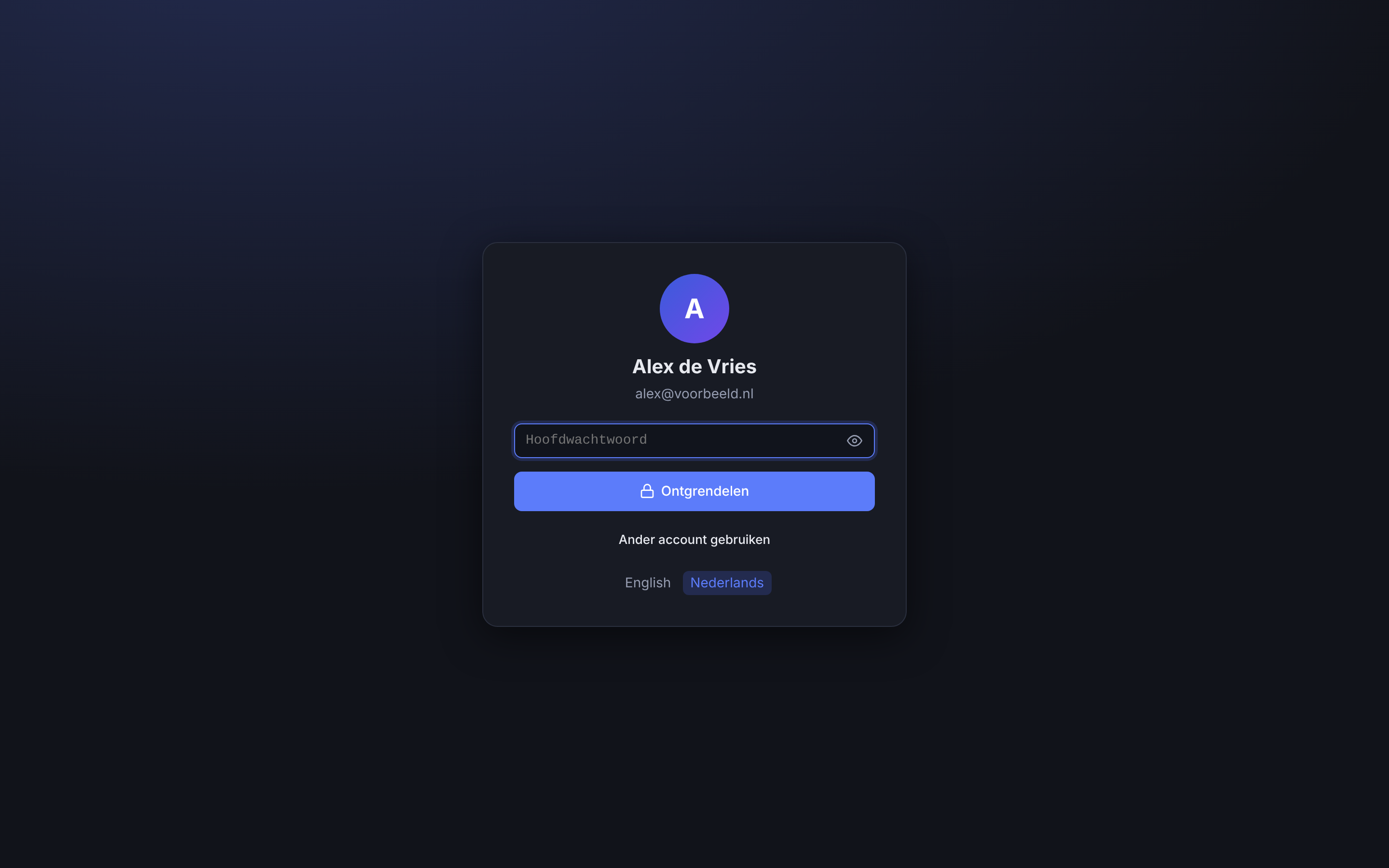
Vergrendelde kluis -
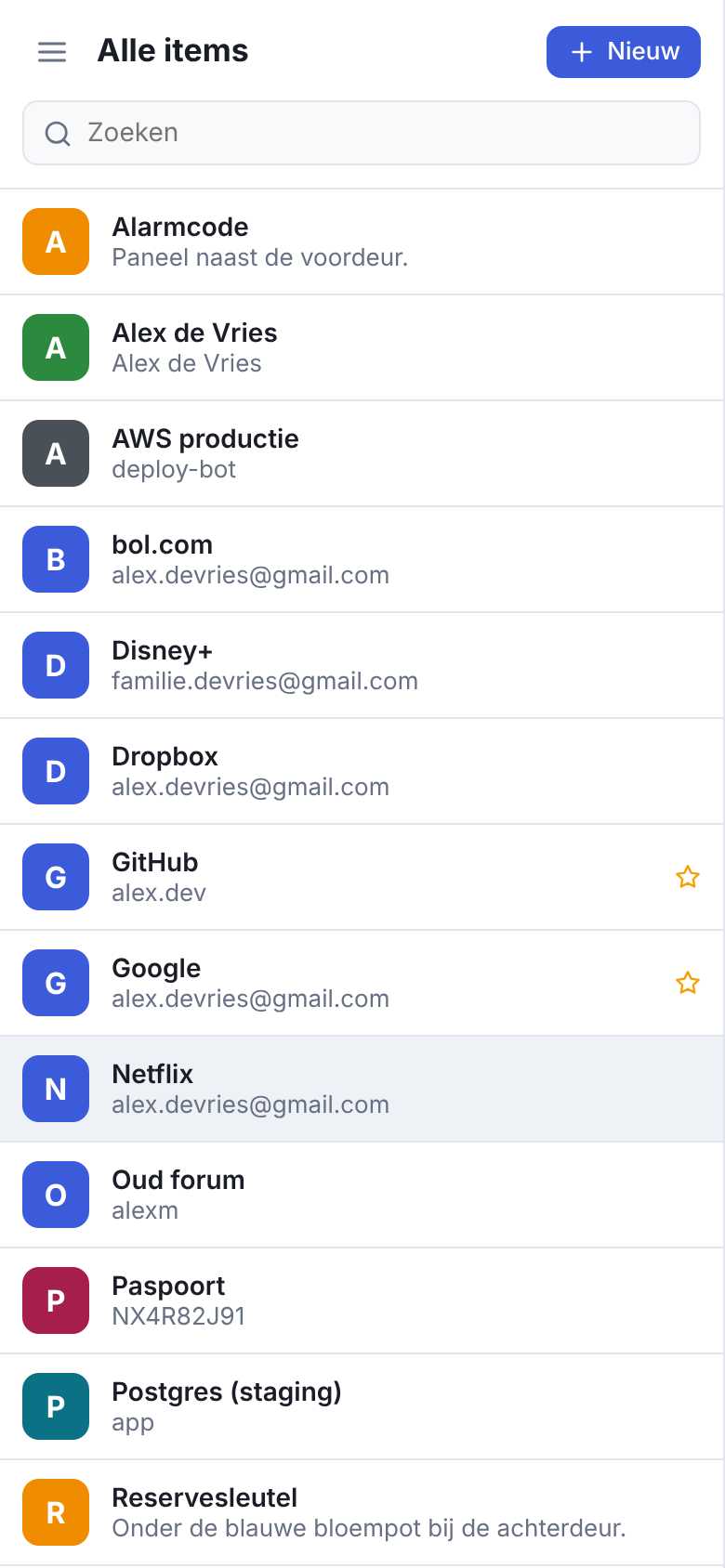
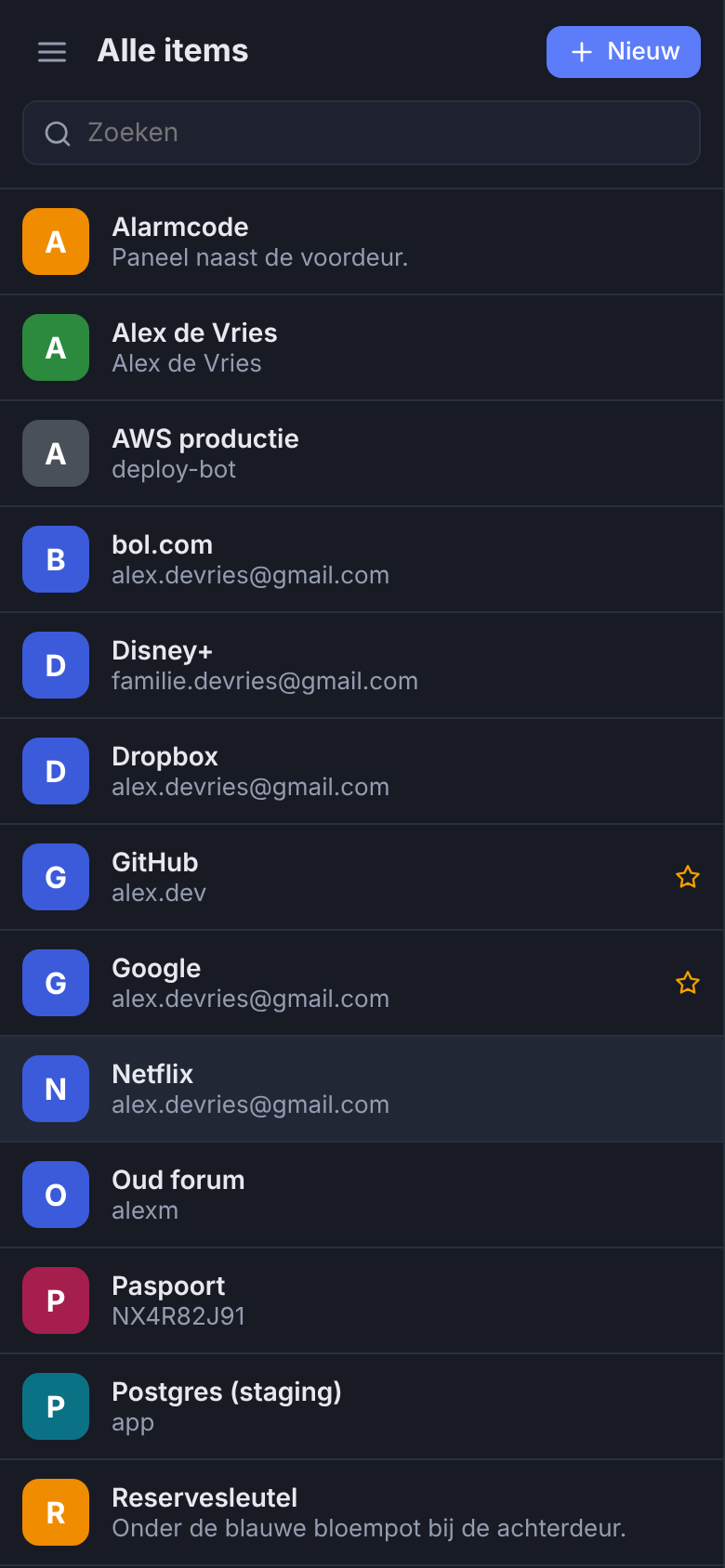
Alle items op een telefoon
Je kluis
Eén kluis voor logins, passen, documenten en sleutels.
Bewaar alles in kluizen: één voor jezelf, één voor het gezin, één voor je werk. Elke kluis heeft een eigen versleutelingssleutel.
- Eigen velden voor alles wat niet in een standaardveld past
- Labels en favorieten om snel iets terug te vinden
- Bijlagen tot 5 MB, versleuteld bij het item opgeslagen
- Een prullenbak, zodat een verwijderd item terug kan komen
- Automatisch vergrendelen, en het klembord wist zichzelf na het kopiëren van een geheim
19 soorten items
De juiste velden voor elk soort geheim.
-
Logins
Gebruikersnaam, wachtwoord, websites en een eenmalige code.
-
Passen
Kaartnummer, vervaldatum, verificatiecode en pincode. Watchtower waarschuwt voordat een kaart verloopt.
-
Identiteiten
Naam, geboortedatum, e-mail, telefoon, adres en bedrijf op één plek.
-
Bankrekeningen
IBAN, BIC, rekeninggegevens en de pincode die erbij hoort.
-
Cryptowallets
Herstelzinnen en walletgegevens, versleuteld op je apparaat.
-
SSH-sleutels
Bewaar sleutels, of maak direct in de app een nieuwe Ed25519-sleutel. Op de computer kunnen
sshengitze gebruiken. -
API-gegevens
Tokens en sleutels, ook uit te lezen met de CLI.
-
Documenten
Paspoorten, rijbewijzen en de bestanden die erbij horen.
Watchtower
Vind de zwakke plekken voordat een ander dat doet.
Watchtower controleert je kluis op je apparaat, geeft een score en zet op een rij wat aandacht nodig heeft.
- Zwakke, hergebruikte en oude wachtwoorden
-
Websites die nog onversleuteld
httpgebruiken - Passen en documenten die verlopen zijn of binnen 60 dagen verlopen
- Optionele controle bij Have I Been Pwned met k-anonimiteit: alleen de eerste 5 tekens van een hash gaan de deur uit, nooit een wachtwoord
Generator
Sterke wachtwoorden die je niet zelf hoeft te verzinnen.
Maak willekeurige wachtwoorden, pincodes en wachtzinnen, met een inschatting van de sterkte. Wachtzinnen gebruiken de woordenlijst van de EFF: makkelijk te typen, moeilijk te raden. SSH-sleutel-items kunnen een nieuw Ed25519-sleutelpaar maken.
Authenticator
Je eenmalige codes, naast de login waar ze bij horen.
2Secret maakt TOTP-codes voor tweestapsverificatie, ook voor Steam Guard. Je hebt geen aparte authenticator-app nodig, tenzij je ze liever gescheiden houdt. Op de computer stel je er een in door de QR-code die een website toont direct van je scherm te scannen.
Synchroniseren en delen
Offline-first synchronisatie die nooit een wachtwoord kwijtraakt.
Met je eigen server heeft elk apparaat een volledige versleutelde kopie en synchroniseert het zodra dat kan. Is hetzelfde item op twee plekken gewijzigd, dan wint de nieuwste wijziging en komt het wachtwoord van de andere versie in de wachtwoordgeschiedenis van het item. Zo raak je nooit een wachtwoord kwijt.
- Deel een kluis met drie rollen: kijker, bewerker en beheerder
- Gedeelde sleutels zijn beschermd tegen toekomstige kwantumcomputers
- Vergelijk vingerafdrukken om zeker te weten met wie je deelt
- Verwijder je iemand, dan krijgt de kluis een nieuwe sleutel
Noodtoegang
Voor de dag dat je je kluizen zelf niet kunt openen.
Kies tot tien mensen die je vertrouwt op dezelfde 2Secret-server, elk met een wachttijd. Vraagt een van hen om toegang en weiger je niet binnen die tijd, dan kan diegene de kluizen lezen die van jou zijn. Je account, je hoofdwachtwoord en je geheime sleutel krijgt niemand.
- Je apps tonen het verzoek: keur het meteen goed of weiger het
- Alleen lezen: ze kunnen niets wijzigen
- Beëindig je de toegang, dan krijgen je kluizen nieuwe sleutels
- Kluizen die anderen met jou delen, horen er nooit bij
Verhuizen
Neem je wachtwoorden mee. En weer terug.
Importeer uit de wachtwoordmanager of browser die je nu gebruikt. Exporteer wanneer je wilt: je data is van jou.
-
Bitwarden
Stap voor stapVanuit een JSON- of CSV-export. Met JSON komen je passkeys mee.
-
LastPass
Stap voor stapVanuit een CSV-export van LastPass.
-
Chrome, Edge, Brave, Firefox en Safari
Stap voor stapWachtwoorden uit je browser, geëxporteerd als CSV.
-
KeePass en KeePassXC
Stap voor stapKeePass 2 als XML, KeePassXC als CSV.
-
Dashlane
Stap voor stapVanuit een CSV-export van Dashlane.
-
Andere wachtwoordmanagers
Stap voor stapVanuit een CSV-export met de gebruikelijke kolommen, zoals
name,url,usernameenpassword.
Voor wie het technisch wil weten
Exporteren kan als versleutelde back-up, als JSON of als CSV. JSON- en CSV-bestanden zijn niet versleuteld: bewaar ze zorgvuldig en verwijder ze als je klaar bent.
Browserextensie
Standaard voorzichtig.
De extensie voor Chrome, Edge, Brave en Firefox vult alleen in als jij klikt, controleert de pagina en elk frame vlak voor het invullen tegen de website van het item, en vult nooit een https-login in op een http-pagina. Hij kan ook passkeys in je kluis bewaren en je ermee laten inloggen; je kunt altijd kiezen voor een ander apparaat of een beveiligingssleutel.
Op de computer
Je wachtwoorden, één sneltoets verderop.
In de apps voor macOS, Windows en Linux.
-
Snelzoeken
Zo werkt hetDruk overal op
Ctrl+Shift+Spatie(⇧⌘Spatieop de Mac), zoek een item en kopieer het wachtwoord, de gebruikersnaam of de eenmalige code zonder 2Secret te openen. -
In de menubalk
Een icoon in de menubalk of het systeemvak opent, vergrendelt of sluit 2Secret. Het kan daar starten als je inlogt, zonder venster.
-
SSH-agent
Instellensshengitondertekenen met de SSH-sleutels in je kluis (Ed25519, ECDSA, RSA) nadat je dat in 2Secret toestaat. De privésleutels verlaten 2Secret nooit. Hij staat uit tot je hem aanzet. -
QR-codes van het scherm
Stel tweestapsverificatie in met de QR-code die een website toont, zonder telefoon. 2Secret leest de code uit een schermafbeelding en gooit die meteen daarna weg.
Voor wie het technisch wil weten
Je zet ze elk aan of uit onder Instellingen → Desktop-app. Onder Wayland, waar apps geen sneltoets kunnen vastleggen, stel je in de toetsenbordinstellingen van je bureaublad een sneltoets in die 2-secret --quick-access uitvoert.
Opdrachtregel
Geheimen voor scripts, servers en CI.
De CLI 2secret haalt geheimen uit je kluis op het moment dat ze nodig zijn. Ze hoeven dus niet in configuratiebestanden, je shell-geschiedenis of je CI-instellingen te staan. Hij zit bij elke release voor Linux, macOS en Windows.
Eén waarde uitlezen
2secret read 2s://Work/GitHub/tokenEen 2s://-verwijzing wijst naar een kluis, een item en een veld.
Een opdracht met geheimen draaien
2secret run -- ./deploy.shGeheimen gaan naar de opdracht, niet in een bestand.
De details
Kleine dingen die veel uitmaken.
-
Noodkit
Een printbaar blad met je inloggegevens en geheime sleutel. Samen met je hoofdwachtwoord ontgrendelt het al je gegevens.
-
Automatisch vergrendelen
Je kluis vergrendelt zichzelf na een tijdje. Een vergeten laptop is dus geen open deur. Ontgrendelen kan ook met Touch ID, Face ID of Windows Hello.
-
Klembord wissen
Gekopieerde geheimen worden automatisch van het klembord gewist.
-
Werkt offline
Elk apparaat heeft een volledige versleutelde kopie. Geen verbinding? Geen probleem.
-
Engels en Nederlands
De apps spreken beide talen.
-
Echt gratis
Geen betaalde versie, geen beperkingen, geen abonnement.
Probeer het op je eigen apparaat. Het is gratis.
Begin met een lokale kluis; een server koppelen kan later altijd nog.